Tampilkan postingan dengan label Komputer. Tampilkan semua postingan

17 Nov 2012

Tips Cara Membuat Background Flashdisk

Anda ingin bikin Background Flashdisk ?  Inilah Tutorial Cara Membuat Background pada Flashdisk. Flashdisk atau sering juga di sebut dengan USB drive merupakan teknologi penyimpanan sekunder tipe NAND yang sangat simple dan praktis. Media penyimpan data ini dapat digunakan untuk mempermudah kita saat melakukan pemindahan data dari storage satu ke lainnya.
Berikut Tips Membuat Background Pada Flashdisk

Caranya :

 - Salin kode dibawah ini kemudian tempelkan ke text editor seperti notepad

[ExtShellFolder]
{BE098140-A513-11D0-A3A4-00C04FD706EC}={BE098140-A513-11D0-A3A4-00C04FD706EC}
[{BE098140-A513-11D0-A3A4-00C04FD706EC}]
Attributes=1
IconArea_Image=background.jpg
IconArea_Text=0×0000FF
[.ShellClassInfo]
ConfirmFileOp=0  

- Setelah itu, simpanlah script tersebut dengan nama ” Desktop.ini”
- Kemudian salin gambar yang anda inginkan untuk dijadikan background (background.jpg) dan script (desktop.ini) ke dalam flashdisk anda.

Jika gagal maka :

 - Check kembali penamaan gambar, pastikan sudah sesuai antara nama gambar dan di kode script “IconArea_Image=background.jpg“
 - Coba cabut flash disk anda kemudian tancapkan kembali.
 - Pastikan penamaan script dengan nama “Desktop.ini” jangan pakai format lain.

Semoga Tips Cara Membuat Background Flashdisk ini bermanfaat dan membuat tampilan background flashdisk anda lebih menarik dan sejuk dimata.

Read more »

26 Mei 2012

Manfaat Google Earth Dan Google Map

Google Earth Dan Google Map
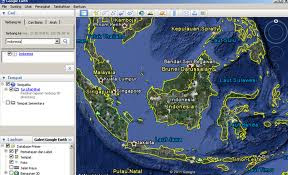
Salah satu fasilitas google yang diberikan kepada kita adalah Google Earth Dan Google Map. Anda pernah mendengar Google Earth dan Google Map ? Kedua kata tersebut dapat dimanfaatkan sebagai petunjuk arah. Google Earth lebih memfokus pada aplikasi gratis untuk melihat isi dunia dari angkasa.
Google mengunakan satelit NASA dan sampai saat ini sudah seluruh foto di permukaan bumi dapat dilihat melalui program Google Earth. Berbeda dengan Google Earth, Google Map adalah aplikasi berbasis Web.

Sementara Google Earth mengunakan aplikasi yang harus didownload, dan skala lebih besar seperti pemakaian GPS sebagai petunjuk arah. Untuk Google Maps lebih sederhana, karena fiturnya berbasis WEB dan lebih mudah pemanfaatannya sebagai pentunjuk arah.

Kedua aplikasi baik Google Map dan Google Earth mengunakan sistem yang sama. Seperti tampilan permukaan bumi dengan Terain atau kontur, citra satelit dan petunjuk jalan.

Bagaimana memanfaatkan layanan dari Google Map, dan apa saja yang dapat digunakan dari layanan gratis situs google Map.

Contoh sederhana saja, anda ingin memberitahukan alamat rumah anda. Lalu anda mengatakan rumah anda berada di daerah Pluit Jalan XXX, gang YYY, nomor 1000. Apa yang akan terjadi, teman anda bisa saja langsung datang kerumah anda berdasarkan alamat yang diberikan. Atau bisa saja rekan anda nyasar entah kemana. Atau anda akan dihubungi via telepon dan menanyakan detail lebih lanjut kemana arah rumah anda.

Bila anda dan rekan anda terbiasa dengan internet. Ada salah satu cara mudah yang mudah mengunakan layanan Google Map. Bukan saja alamat anda yang lebih mudah dicari, bahkan secara visual anda dapat memberikan secara jelas dimanakan alamat rumah anda sebenarnya melalui peta Google Maps.

Cerita diatas hanyalah salah satu bagian dari pemanfaatkan teknologi dari Google dengan Google Map atau Google Earth. Pemanfaatan lainnya bisa bermacam macam. Misalnya anda ingin berpetualang dengan sepeda anda yang sekarang sedang nge-trend, atau mengunjungi tempat terpencil melalui perangkat GPS atau mencari jalan tertentu yang lebih menantang. Fasilitas dari Google Earth dan Google Map dapat membantu anda menceritakan jurnal perjalanan anda, terlebih bila anda memiliki perangkat gadget GPS yang dapat mengkombinasikan titik titik perjalanan anda.

Dengan Google Earth dan Google Map, dipastikan anda tidak akan tersesat. Karena secara visual dapat melihat gambar permukaan dunia dan melihat kemana arah jalan yang dilalui sebelum anda memulai perjalanan.

Artikel kali ini tidak melebar lebih lebih luas, dan mengambil satu fungsi saja yaitu bagaimana memanfaatkan teknologi Google Map sebagai petunjuk arah. Penjelasana pada artikel ini adalah untuk menunjukan satu buah lokasi agar dapat diperlihatkan kepada orang lain dimana lokasi tersebut berada.

Sumber : Obengware.com

Read more »

15 Jan 2012

Cara Membersihkan Virus 'Pemakan Hardisk'

Cara Membersihkan Virus 'Pemakan Hardisk' . Virus Stuxnet, atau dikenal juga dengan sebutan Winsta, akan melahap semua lahan kosong di hardisk. Virus yang awalnya menyebar dari berbagai situs porno, program bajakan dan konten 'abu-abu' lainnya itu cukup meresahkan. Berikut adalah langkah-langkah membasmi virus itu, seperti dituturkan oleh analis antivirus Vaksincom Adi Saputra:  


1. Menggunakan Dr Web CureIt

Adi menyarankan korban Winsta alias Stuxnet itu untuk mengunduh piranti lunak penghapus virus. Removal Tools bernama Dr.Web CureIt itu bisa diunduh dari situs FreeDrWeb.com 

2. Perbaiki Registri 

Kemudian, Adi menyarankan perbaikan pada regitri Windows yang sudah dimodifikasi oleh virus. Caranya, pertama-tama, salin script di bawah ini ke file Wordpad. 

[Version]
Signature="$Chicago$"
Provider=Vaksincom Oyee
[DefaultInstall]
AddReg=UnhookRegKey
DelReg=del

[UnhookRegKey]
HKCU, Software\Microsoft\Windows\CurrentVersion\Explorer\Advanced, ShowSuperHidden,0x00010001,1
HKCU, Software\Microsoft\Windows\CurrentVersion\Explorer\Advanced, SuperHidden,0x00010001,1
HKCU, Software\Microsoft\Windows\CurrentVersion\Explorer\Advanced, HideFileExt,0x00010001,0
HKLM, SOFTWARE\CLASSES\batfile\shell\open\command,,,"""%1"" %*"
HKLM, SOFTWARE\CLASSES\comfile\shell\open\command,,,"""%1"" %*"
HKLM, SOFTWARE\CLASSES\exefile\shell\open\command,,,"""%1"" %*"
HKLM, SOFTWARE\CLASSES\piffile\shell\open\command,,,"""%1"" %*"
HKLM, SOFTWARE\CLASSES\regfile\shell\open\command,,,"regedit.exe "%1""
HKLM, SOFTWARE\Microsoft\Windows NT\CurrentVersion\Winlogon, Shell,0, "Explorer.exe"

[del]
HKLM, SYSTEM\CurrentControlSet\Services\MRxCls
HKLM, SYSTEM\CurrentControlSet\Services\MRxNet
HKLM, SYSTEM\ControlSet001\Services\MRxCls
HKLM, SYSTEM\ControlSet002\Services\MRxNet
HKLM, SYSTEM\CurrentControlSet\Services\Enum\Root\LEGACY_MRXClS
HKLM, SYSTEM\CurrentControlSet\Services\Enum\Root\LEGACY_MRXNET
HKLM, SYSTEM\ControlSet001\Services\Enum\Root\LEGACY_MRXClS
HKLM, SYSTEM\ControlSet002\Services\Enum\Root\LEGACY_MRXNET

Kemudian, simpan file dengan nama 'repair.inf'. Gunakan pilihan Save as type menjadi Text Document agar tidak terjadi kesalahan. Lalu, klik kanan file 'repair.inf', pilih 'Install' dan restart komputer.

"Bersihkan temporary file, hal ini agar dapat mencegah sisa trojan yang mencoba aktif kembali. Gunakan tools seperti ATF Cleaner atau gunakan fitur Windows yaitu Disk Clean-Up," tulis Adi. 

3. Solusi Darurat 

Selain itu, berikut adalah script darurat yang bisa digunakan untuk mencegah agar Winsta tidak kembali menginfeksi. Simpan script berikut dengan nama Winsta.bat (tipe file: Text)

@echo off
del /f c:\windows\system32\winsta.exe
rem rd c:\windows\system32\winsta.exe
md c:\windows\system32\winsta.exe
del /f c:\windows\system32\drivers\mrxnet.sys
rem rd c:\windows\system32\drivers\mrxnet.sys
md c:\windows\system32\drivers\mrxnet.sys
del /f c:\windows\system32\drivers\mrxcls.sys
rem rd c:\windows\system32\drivers\mrxcls.sys
md c:\windows\system32\drivers\mrxcls.sys
attrib +r +h +s c:\windows\system32\winsta.exe
attrib +r +h +s c:\windows\system32\drivers\mrxnet.sys

Setelah selesai, klik ganda file Winsta.bat yang dihasilkan. Untuk pembersihan yang optimal dan mencegah infeksi ulang, scan kembali menggunakan antivirus yang ter-update dan mengenali virus ini dengan baik.

Sumber : Detik

Read more »

20 Des 2011

Tips Mengatasi Drive Optik Lemot Pada PC Anda

Tips Mengatasi Drive Optik Lemot Pada PC Anda. Drive optik, Perangkat yang satu ini mungkin sudah lama dijadikan andalan untuk urusan storage. Berikut mungkin beberapa masalah yang dapat terjadi.


1. Software Burner Tidak Berfungsi pada Drive Optik Baru.
Permasalahan: Misalnya, Anda terpaksa mengucapkan selamat tinggal pada CDRW drive lama. Dan menggantinya dengan sebuah drive burner baru. Namun Anda baru menyadari, bahwa software burner Nero andalan, tidak dapat digunakan dengan drive baru. Mengapa demikian?
Solusi: Pada awal masa jaya CD-RW drive, kebanyakan paket penjualan disertai dengan software burner. Namun, sekarang juga banyak beredar drive optik yang tidak disertai dengan software burner.
Perlu diketahui, lisensi yang diberikan OEM untuk paket penjualan. Dan dikhususkan untuk produk yang dibundle. Dan Nero memiliki proteksi, sehingga hanya dapat dimanfaatkan khusus untuk drive tersebut.
Untuk terus memanfaatkannya dengan drive burner baru, cara yang paling minim biaya adalah dengan meng-upgradenya. enggunakan Nero 6 Reloaded Upgrade Downloadable Serial Number (www.nero.com, seharga US$39,99). Ini lebih murah dibanding versi lengkapnya.
2. Kecepatan Write Tidak Secepat yang Dijanjikan.
Permasalahan: Spesifikasi memang tidak menjanjikan 100% sesuai dengan kenyataan yang ada. Namun jika diperlukan waktu write hingga dua kali ataupun lebih waktu yang dijanjikan, tentu ada sesuatu yang salah. Apa penyebabnya?
Solusi: Ini mungkin tidak akan begitu banyak terasa, bahkan untuk CD-RW drive yang tercepat sekalipun. Namun, jika sudah beralih ke DVD burner drive, perbedaannya akan sangat terasa. Bisa-bisa dibutuhkan waktu lebih dari 1 jam untuk menyelesaikan menulis data pada media DVD berkapasitas 4,7 GB.
Yang perlu dipastikan adalah, baik harddisk ataupun drive optik yang digunakan, sudah bekerja pada mode Ultra DMA (Direct Memory Access).
Cara mengeceknya, pada Windows XP dengan memperhatikan Device Manager. Buka pada tree IDE controller. Dan lihat pada tab Advanced Setting. Perhatikan pada bagian Current Transfer Mode. Periksa pada masing-masing IDE controller di mana harddisk maupun drive optic terpasang, Selamat mencoba.
Sumber : Suaramedia

Read more »

Tips Mengatasi VGA dan Display Yang Bermasalah Pada PC Anda

VGA dan Display anda bermasalah ? Berikut adalah Tips Mengatasi VGA dan Display Yang Bermasalah Pada PC Anda :

1. Driver Video Card Tidak Terinstalasi dengan Sempurna.
Permasalahan: Kelihatannya proses instalasi driver berjalan sempurna. Namun setelah sistem restart, ada peringatan box error: “cli.exe Application Error. The application failed to initialize properly (0xc0000135). Click OK to terminate the application.” Apa penyebabnya dan bagaimana cara mengatasinya?

Solusi: Beberapa pengguna video card dengan chipset VPU ATi Radeon pernah merasakannya.
Apalagi jika pernah mengupdate driver dan aplikasi pendukungnya dengan menggunakan ATi Catalyst. Sebagai informasi, ATi Catalyst yang ditujukan khusus untuk operating system Windows ini, dibuat dengan menggunakan Microsoft .NET Framework SDK.
Operating system perlu ditambahkan dengan instalasi Microsoft .NET Framework. Yang sekarang sudah tersedia adalah untuk versi 1.1.
Ini akan berguna sekiranya Anda juga akan menginstal aplikasi yang dibuat dengan memanfaatkan Microsoft .NET Framework SDK. Untuk mengatasi semua masalah, yang menyebabkan munculnya window pop up serupa.
2. Menghindari Pesan Kesalahan Saat Instalasi Update Driver VGA.
Permasalahan: Bagaimana sebaiknya melakukan update driver VGA. Karena pada beberapa kasus, sering terjadi muncul pesan kesalahan.

Solusi: Memang tidak ada perintah khusus yang disertakan pada file instaler update driver VGA, yang menyarankan untuk melakukan uninstall dari driver lama yang sebelumnya ter-install. Namun, ada baiknya Anda melakukan pembersihan operating system Anda dari driver lama yang pernah ada. Sebelum menginstalasinya dengan update terbaru yang diinginkan.
Untuk para pengguna VGA dengan chipset ATi Radeon, Anda dapat dengan mudah melakukan proses uninstall driver lama, beserta beberapa aplikasi pendukungnya. Karena ATI juga sudah menyertakan ATi CATALYST Uninstaller, yang otomatis disertakan saat proses instalasi driver ATI CATALYST.
Untuk yang lain, perlu trik tersendiri. Cukup banyak alternatif untuk membersihkan driver-driver lama. Anda dapat memanfaatkan Driver Cleaner, yang sekarang sudah tersedia Driver Cleaner 3.3, atau variannya Professional Edition (www.drivercleaner.net).
3. Memperbaiki Tampilan pada Monitor.
Permasalahan: Anda sudah memilih monitor terbaik. Katakanlah sebuah Monitor TFT-LCD, atau “sekadar” monitor CRT merk terkemuka, yang sering memenangkan review hardware. Namun tampilan yang dihasilkan tidak memuaskan. Apa yang harus dilakukan?
Solusi: Sehebat apapun setiap perangkat, tidak akan optimal tanpa konfigurasi yang optimal. Begitu juga untuk monitor.

Kebanyakan monitor LCD memiliki tombol khusus AUTO (atau sejenis), untuk konfigurasi secara otomatis. Sesuai dengan data yang dikomunikasikan antara monitor dengan video card dengan DDC. Namun kadang tidak sempurna. Kebanyakan gangguan moire masih terasa. Anda dapat menggunakan Monitor Test, dan mencoba mengalibrasikan hingga gangguan moire minim.
Untuk monitor CRT, kebanyakan pada masalah tingkat contrast dan brightness. Contrast akan mengatur kekuatan cahaya monitor. Tapi jika berlebihan akan melelahkan mata. Brightness akan memperterang. Namun jika terlalu tinggi, akan kehilangan black level. Dan pada beberapa kasus juga akan mengganggu tampilan fokus monitor.
Demikian ulasan tentang Mengatasi VGA dan Display Yang Bermasalah Pada PC Anda, semoga bermanfaat.

Sumber : Suaramedia

Read more »

18 Des 2011

Tips Memperbaiki Harddisk PC

Harddisk anda bermasalah ? Berikut ulasan tentang Cara Tips Mmperbaiki Harddisk PC anda. Hardisk memang menyimpan berbagai dokumen, lagu-lagu kesayangan format MP3, instalasi game 3D (yang ukurannya hingga satuan gigabyte), beberapa, bahkan mengumpulkan video download berformat DivX, atau master video digital hasil transfer dari handycam. 


Menambah harddisk pun, ternyata tidak terlepas dari beberapa masalah yang mungkin saja timbul.
1. Sistem Tidak Mengenali Harddisk Baru.
Permasalahan: Harddisk baru yang terpasang, tidak terdeteksi baik pada Windows maupun BIOS sekalipun.
Solusi: Intinya memasang dan mengonfigurasikan harddisk dengan benar. Harddisk bukan termasuk komponen yang sulit dalam proses instalasi. Namun, ada beberapa langkah yang harus dipastikan sudah dilakukan, saat memasang harddisk.
Langkah Pertama: Pastikan harddisk sudah mendapatkan catudaya dari PSU. Kesalahan sepele seperti ini bisa saja terjadi. Mengingat letak harddisk yang biasanya di bagian depan casing. Terkadang Anda menghubungkannya dengan cabang power dari fan, yang tidak mendapatkan pasokan daya dari PSU. Hal ini bisa juga diakibatkan minimnya jumlah konektor daya dari PSU.
Langkah Kedua: Pastikan setting master dan slave harddisk tepat seperti yang diinginkan. Atau jika Anda ingin memanfaatkan konfigurasi pada cable select, pastikan menggunakan konfigurasi tersebut pada kedua harddisk, lama dan baru Anda.
Langkah Ketiga: Jika Anda menginginkan memanfaatkan konfigurasi cable select, perhatikan pemasangan kabel IDE pada harddisk. Beberapa kabel terbaru, sudah memberikan tanda khusus, untuk membantu menentukan konektor mana yang akan dianggap sebagai master, dan konektor mana yang akan dianggap sebagai slave. Jika tidak tersedia, cara paling mudah adalah dengan aturan dasar berikut. Konektor yang terletak diujung diperuntukkan sebagai master. Sedangkan konektor di tengah, akan dianggap sebagai slave.
Langkah Keempat: Jika itu semua belum dapat menyelesaikan masalah, maka alternatif jawabannya ada pada setting BIOS. Pada pilihan utama Integrated Peripheral, biasanya terdapat pilihan untuk IDE controller. Di sini juga terdapat pilihan untuk setting controller harddisk SATA. Sekiranya Anda mengalami masalah serupa, saat ingin menambahkan harddisk baru ber-interface SATA. Khusus untuk harddisk SATA dan Windows, jangan lupa untuk menginstalasi driver yang biasanya disertakan oleh produsen motherboard. Atau updatenya, tergantung chipset motherboard yang digunakannya.
2. Harddisk Terdeteksi, namun Tidak Dapat Dioperasikan.
Permasalahan: BIOS mendeteksi keberadaan harddisk. Namun tidak demikian dengan Windows, bahkan DOS.
Solusi: Ini bukan permasalahan besar. Yang perlu dilakukan adalah membuat partisi, dan kemudian memformat harddisk baru tersebut. Karena harddisk yang baru tersebut belum terformat dalam sebuah file system yang dapat dikenali Windows ataupun DOS. Ada beberapa kemungkinan yang dapat dilakukan dengan harddisk baru tersebut.
Kemungkinan Pertama: Sekiranya Anda menginginkan menginstalasi harddisk baru tersebut dengan operating system Windows 9x, maka diperlukan sedikit pengetahuan dasar tentang perintah FDISK. Untuk yang satu ini, kami sangat menyarankan untuk memanfaatkan perintah yang satu ini dengan didampingi rekan Anda yang sudah berpengalaman.
Kemungkinan Kedua: Jika Anda ingin menginstalnya dengan Windows 2000/XP ataupun beberapa distro Linux terbaru sekarang ini, Anda tidak usah pusing lagi berhadapan dengan perintah FDISK. Mereka menyediakan pilihan pada saat proses instalasinya. Tinggal mengikuti langkah dan pilihan yang diberikan. Setidaknya akan lebih mudah dibandingkan menggunakan perintah FDISK untuk kebanyakan orang.
Kemungkinan Ketiga: Jika harddisk baru tersebut akan dimanfaatkan sebagai harddisk tambahan untuk penyimpanan data, hal ini akan lebih mudah. Misalnya selama ini Anda sudah menggunakan operating system Windows XP. Dengan mengguna kan user yang memiliki administrator rights Anda dapat melakukan hal berikut ini.
Cukup dengan masuk ke Disk Management. Salah satunya dengan cara klik kanan pada My Computer, pilih Manage.
Perhatikan kolom bagian kiri. Kemudian pada Storage, pilih Disk Management. Dari sini Anda dapat melihat dan mengatur harddisk baru Anda dengan lebih mudah.
Catatan: Berhati-hatilah saat menggunakan fasilitas yang tersedia pada Disk Management. Jangan sampai salah memilih harddisk. Karena data yang di dalam harddisk ataupun partisi dapat hilang. Demikian juga saat menggunakan FDISK ataupun fungsi serupa yang tersedia pada proses instalasi operating system.
3. Instalasi Harddisk Baru Ekstra Besar.
Permasalahan: Harddisk 200 GB tidak terdeteksi baik di BIOS, apalagi Windows. Padahal, langkah pada tip ke 03 dan 04 sudah dijalankan semua.
Solusi: Seiring dengan waktu dan kemajuan teknologi yang ada, maka produk massal harddisk berukuran besar sudah tersedia di pasar. Dengan harga yang terbilang terjangkau. Inti masalah ada pada penggunaan metoda LBA (Logical Block Addressing) yang digunakan. Permasalahan untuk hal di atas, biasanya disebabkan karena harddisk berukuran di atas 137 GB, menggunakan metoda LBA 48 bit.
Untuk itu, yang pertama perlu dilakukan adalah memastikan apakah BIOS yang digunakan, sudah mendukung LBA 48 bit. Sebagai contoh di sini adalah dengan menggunakan 48-bit LBA Test Program untuk Intel Application Accelerator (http://support.intel.com/support/chipsets/iaa/sb/CS-009302.htm). Cukup dengan menjalankan aplikasi sederhana 48lbachk.exe pada sistem.
Jika ternyata BIOS belum mendukung, maka diperlukan update BIOS. Perhatikan readme yang tersedia pada update BIOS. Pastikan update yang akan digunakan, dapat menyelesaikan masalah kompatibilitas harddisk LBA 48 bit. Selamat mencoba.
Sumber : Suaramedia

Read more »