Tampilkan postingan dengan label Internet. Tampilkan semua postingan

23 Jul 2012

Cara Daftar Di TukarDuit.com

Tukarduid.com  adalah salah satu Broker yang cukup handal dan sangat direkomendasikan saat ini dengan kurs terbaik indonesia dan terpercaya, untuk mengisi Dollar di Liberty Reserve kita. Kalau belum punya akun Liberty Reserve bisa baca caranya Di Sini.

Namun sebelum anda melakukan transaksi anda di wajibkan untuk menjadi member dengan tujuan agar mempermudah proses transaksi jual beri mata uang asing Anda harus "registrasi" menjadi mitra TukarDuid untuk bisa menggunakan layanannya. Caranya sangat mudah Silahkan klik banner ini

Berikut ini Tips atau Cara Mendaftar di TukarDuit.com :
  • Kunjungi alamat merchant TukarDuit.com atau klik Di Sini
  • Kemudian klik pada tombol Daftar.
  • pada formulir isian silahkan Isikan Nama, Password untuk login ke TukarDuid, Alamat, No telepon, Akun Bank yang Anda miliki dan Nomor Liberty Reserve. Isikan Data diri.
  • Kemudian akan muncul halaman konfirmasi untuk aktivasi. Klik pada link tersebut.
  • Buka email  yang anda gunakan saat  mendaftar di TukarDuid, kemudian copy PIN yang diberikan oleh TukarDuid,  PIN ini tidak digunakan untuk login hanya digunakan sekali dalam proses aktivasi.
  • Masukkan nomor PIN tersebut kedalam halaman aktivasi kemudian klik tombol Aktifkan! Aktivasi TukarDuid.
  • Setelah akun Anda aktif maka Anda bisa login ke tukarduid.com.
  • Untuk melakukan jual beli melalui TukarDuid, Anda bisa mengikuti tutorial “Jual Beli LibertyReserve melalui menu panduan di TukarDuid.com."

Verifikasi ID

Berikut ini adalah tingkatan member Tukarduid :

1. Silver Member ( SM ) adalah member Tukarduid yang sudah terdaftar. Silver Member adalah tingkatan pertama dari sistem keanggotaan Tukarduid.
2. Gold Member ( GM ) adalah SM yang sudah melengkapi syarat-syarat dibawah ini:

• Upload Identitas diri : KTP / KIPEM / SIM / Passport *pilih salah satu
• Mendaftarkan minimal 1 buah nomor telephone/handphone yang aktif.
• Mendaftarkan minimal 1 rekening bank sesuai dengan nama anggota dan nama pada kartu identitas.
3. Platinum Member ( PM ) adalah GM yang sudah melengkapi syarat-syarat dibawah ini :Upload Identitas Pelengkap : tagihan listrik/tagihan telephone/handphone/tagihan kartu kredit (nomor boleh dihitamkan) yang menunjukkan alamat tempat tinggal member saat ini, sesuai dengan alamat pada Profil Keanggotaan*pilih salah satu tagihan

Bagaimana Melakukan Verifikasi Status
  • Login ke member area.
  • Masuk ke menu Data Anggota – Profil Anggota.
  • Pastikan semua data yang ada sudah benar dan terbaru.
  • Masuk ke menu Data Anggota – Upload ID ( KTP )
  • Upload hasil scan yang diminta. Gunakan format jpg, jpeg, dan png saja.
  • Masuk ke menu Alamat & Kontak. Dan tuliskan pesan permintaan verifikasi id
  • Tunggu 1-2 hari kerja untuk proses verifikasi.

Keuntungan Verifikasi
1. Ada transaksi-transaksi khusus yang nantinya hanya bisa diakses oleh member-member tertentu. Contohnya : 
  • Jual Beli WMZ minimal harus GM
  • Feature-feature khusus di web Tukarduid untuk GM dan PM
2. Anggota dan event tersebut hanya dapat diikut oleh GM dan PM saja.
3. Pembelian / Penjualan e-Currency apapun dengan nilai transaksi lebih dari USD 10,000 harus GM (minimal).

Mohon Diperhatikan
  • Semua data yang diupload hanya akan digunakan untuk keperluan verifikasi data Tukarduid saja. Tukarduid menjamin bahwa data ini tidak akan diberikan kepihak ke-3 dengan alasan apapun secara sengaja.
  • Syarat-syarat ini bisa berubah sewaktu-waktu.
  • Proses verifikasi akan dilakukan manual dengan waktu 3-5 hari kerja dan status akan berubah langsung setelah proses verifikasi selesai.
  • Tukarduid berhak menolak/meminta gambar yang baru jika Tukarduid merasa gambar yang diupload tidak jelas/tidak bagus/tidak asli.
  • Verifikasi nomor handphone/telephone akan dilakukan dengan SMS/Voice Call, Tukarduid berhak menolak verifikasi jika nomor yang diberikan tidak bisa dihubungi.
  • Tukarduid berhak melakukan verifikasi ulang jika dirasa perlu.
  • Tukarduid berhak menurunkan status anggota jika dirasa data yang didaftarkan sudah tidak akurat lagi.
Semoga Tips Cara Membuat Akun di TukarDuit.com ini Bermanfaat Untuk Anda.


Related Tips :
1. Cara Meningkatkan Penjualan Produk Bisnis Affiliate
2. Tips Supaya Blog Cepat Terindeks Google
3. Tips Menggabungkan Amazon dan Adsense
4. Arti SEO Dan Tips Optimasi SEO
5. Tentang Google Adsense

Read more »

1 Jul 2012

Facebook akan Punya Tombol 'Want'

Dikutip dari Inside Facebook, Sabtu (30/6/2012), informasi ini diketahui setelah salah seorang developer Facebook bernama Tom Waddington tidak sengaja menemukan tombol baru tersebut saat melakukan pencarian melalui Javascript SDK (Software Development Kit) Facebook.

Tombol ini mirip seperti 'Like' yang sudah ada, namun fungsinya sepertinya akan lebih diarahkan untuk sebuah produk. Mengingat tombol ini secara publik tidak terdaftar di deretan social plugin di situs developer Facebook, Waddington menduga fitur tersebut bekerja pada objek Open Graph yang telah ditandai sebagai 'product.'

Artinya, tombol 'Want' tak sekedar memperlihatkan hal yang disukai si pengguna seperti pada tombol 'Like', tetapi juga akan digunakan untuk mengungkapkan keinginan si pengguna yang mengkliknya untuk membeli atau menggunakan sebuah produk atau layanan. 

Tombol 'Want' sepertinya akan dimanfaatkan Facebook untuk lebih memfasilitasi kepentingan periklanan. Selama ini, tombol 'Like' selain digunakan untuk menandai situs, komentar, foto atau update status yang disukai. 

Namun semakin banyak juga pengguna yang menggunakan tombol 'Like' untuk menandai brand atau produk yang mereka sukai. Nah, dengan tombol 'Want', Facebook sepertinya ingin membuat penggunanya secara aktif memperlihatkan keinginan mereka terhadap suatu produk atau jasa. 

Menurut Inside Facebook, tombol 'Want' memungkinkan Facebook mengumpulkan sejumlah besar data 'keinginan' para penggunanya. Informasi ini tentunya akan digunakan Facebook dalam persaingan dengan Google dalam mengeruk pendapatan iklan online.

Sumber : inet.detik

Read more »

22 Jun 2012

Cara Menambahkan Google Analytics ke Web Anda

Apakah Anda membangun sebuah situs pribadi atau untuk sebuah perusahaan besar, banyak dari kita yang menggunakan web untuk kebutuhan sharing atau untuk bisnis online.

Ada jutaan situs web di luar sana, dan pelacakan bagaimana orang yang mendapatkan ke situs Anda dan apa yang berkinerja baik adalah suatu keharusan untuk menjadi kompetitif di pasar online.

Google Analytics memudahkan bagi siapa saja mengelola sebuah situs untuk melacak dan menganalisis data ini. Ini adalah alat, kuat bebas yang dapat menjawab berbagai pertanyaan untuk berbagai pengguna. Bertanya-tanya kata kunci yang beresonansi dengan pengunjung? Butuh wawasan tentang apa elemen desain dapat memalingkan manusia?

Berikut adalah bagaimana Anda dapat mulai menjawab pertanyaan website yang telah membuat Anda terjaga di malam hari.


Menambahkan Kode 

Setelah Anda membuat account Google Analytics, Anda perlu mengimplementasikan atau memasukkan kode pada website Anda.

Membuat profil untuk situs yang anda ingin melacak dan proses langkah demi langkah akan menghasilkan sebuah script unik yang dapat Anda tambahkan. Jika Anda menggunakan sistem manajemen konten atau platform blogging seperti Wordpress, Blogger atau Tumblr, Anda hanya perlu menambahkan kode sekali untuk template Anda atau tema. Tema ini akan menyebarkan kode pada setiap posting dan halaman yang Anda buat.

Jika situs Anda adalah custom built, Anda akan perlu untuk mengimplementasikan kode pada setiap halaman manual, atau berbicara kepada pengembang web Anda tentang bagaimana situs menghasilkan konten.

Salin kode JavaScript dari Analytics dan paste tepat di atas tag dalam halaman Anda atau template. Menambahkan kode ini tidak akan mempengaruhi tampilan situs Anda.

Apa Yang Dapat Anda Ukur

Setelah Anda menghubungkan situs Anda ke Google Analytics, tekan "Lihat Laporan" pada layar awal. Ini akan membawa Anda ke dashboard utama. Di kolom kiri, Anda akan melihat berbagai jenis data Google Analytics menyediakan:

Pengunjung: ini menunjukkan banyak hal tentang orang-orang datang ke situs Anda, termasuk di mana mereka berada secara geografis, bahasa apa yang mereka berbicara, seberapa sering mereka mengunjungi situs Anda dan apa yang komputer dan browser yang mereka gunakan untuk sampai ke sana.

Sumber Kunjungan: Di sini Anda akan menemukan bagaimana orang sampai ke situs Anda. Anda dapat melacak situs mana link ke halaman Anda atau kata kunci pencarian orang untuk menemukan Anda.

Isi: Tab ini memberikan wawasan halaman tertentu di situs Anda. Hal ini dapat membantu menjawab pertanyaan tentang bagaimana orang masuk dan keluar halaman Anda, serta mana yang paling populer.
Tujuan: Jika Anda bertujuan untuk tujuan didirikan, laporan di tab Tujuan akan membantu Anda. Di sini Anda akan menemukan data tentang tindakan yang diinginkan dari pengguna, termasuk download, pendaftaran dan pembelian.

E-commerce: Anda hanya akan perlu tab ini jika Anda menjual item pada situs Anda karena rumah semua barang dagangan, transaksi dan informasi pendapatan kegiatan.
Tab ini berisi subreports yang memberikan wawasan tentang aspek-aspek tertentu dari situs Anda, termasuk konten atas dan loyalitas pengunjung.

Informasi yang Anda memilih untuk melacak tergantung pada apa yang keingintahuan Anda ingin untuk memadamkan. Menjadi berhubungan dengan pencarian kata kunci dapat membantu sebuah situs dengan konten teks-berat untuk meningkatkan peringkat pencarian, sementara mengetahui mana produk mengkonversi terbaik dapat menginspirasi situs e-commerce untuk meningkatkan visibilitas item ini.

Dengan Google Analytics, mencari tahu apa yang Anda mengukur adalah bagian sulit. Ini adalah cara Anda mengukur itu sederhana.

Menyiapkan Dashboard

Di dashboard utama, Anda akan melihat ringkasan data situs Anda. Anda dapat menyesuaikan dashboard untuk menunjukkan mana laporan Anda memutuskan Anda ingin melihat dimuka. Cukup klik pada jenis laporan yang ingin melihat dari kolom kiri dan tekan tombol "Tambahkan ke Dashboard." Anda bisa mengatur posisi laporan pada dashboard dengan menyeret dan menjatuhkan, atau menghapus yang tidak Anda inginkan.

Anda dapat mempelajari lebih dalam data set dengan mengklik "Lihat Laporan" di bawah laporan grafis pada dashboard Anda. Hal ini membawa Anda untuk laporan lengkap tentang topik itu.

Mengatur Rentang Waktu

Pastikan untuk menyesuaikan rentang tanggal di sudut kanan atas sebelum menganalisis informasi dari laporan Anda. Standarnya ke berbagai sebulan, mengakhiri hari sebelum hari Anda melihat laporan. (Sebagai contoh, pada 18 Mei, Anda akan melihat laporan mencakup 17 April-17 Mei). Klik pada kotak rentang tanggal dan kalender akan muncul. Anda dapat menyesuaikan untuk melacak informasi triwulanan, mingguan, harian, atau apa pun jangka waktu yang terbaik untuk Anda.

Jika Anda ingin membandingkan rentang tanggal, tekan "Perbandingan" di bawah kolom "Rentang Tanggal". Ini akan memunculkan kalender kedua bagi Anda untuk menyesuaikan berdasarkan apa periode waktu Anda ingin mempertimbangkan, seperti akhir pekan ke akhir pekan atau hari Selasa pertama bulan vs Selasa terakhir bulan.

Tabel Data dan Visualisasi

Banyak laporan dalam Google Analytics, seperti tampilan halaman dan tingkat konversi, berisi grafik linier yang menyajikan data untuk rentang topik dan tanggal yang telah Anda pilih. Ketika mousing atas titik-titik di telepon, Anda akan melihat pengukuran untuk hari itu, minggu atau jam.

Anda dapat mengubah metrik yang ingin Anda memvisualisasikan dengan mengklik tab di atas grafik di sebelah kiri. Di sini Anda juga akan memiliki pilihan untuk membandingkan dua metrik satu sama lain. Bila Anda tidak membandingkan rentang tanggal, Anda dapat membandingkan terhadap rata-rata situs. Hal ini sangat membantu jika Anda telah ditata tujuan, karena Anda dapat membandingkan aktivitas situs untuk tujuan konversi. Ketika membandingkan, garis kedua (abu-abu) akan muncul untuk variabel ke grafik dengan garis metrik asli (biru), sehingga mudah untuk melihat bagaimana Anda susun atas.

Di bawah grafik, Anda akan melihat lebih banyak data ditata dengan ringkasan dan scorecard mencolok menampilkan metrik keseluruhan penting, seperti halaman per kunjungan dan waktu di situs. Kebanyakan laporan memiliki tiga tab yang berbeda di kiri atas di atas Scorecard: Penggunaan Situs, Konversi Tujuan dan E-commerce.

Pengukuran lebih rinci dari set data tersebut dapat ditemukan dalam tabel di bawah ini. Anda dapat memvisualisasikan tabel dalam pie chart atau grafik batang dengan mengklik ikon di atas dan di sebelah kanan Scorecard. Informasi tabel dapat diurutkan dalam menaik atau menurun dengan mengklik judul kolom yang ingin Anda ulang. Untuk menambah atau mengurangi jumlah hasil yang ditampilkan, klik "Baris Tampilkan" drop down menu di bagian kanan bawah laporan. Default-nya adalah 10 dan Anda dapat menunjukkan hingga 500 hasil per halaman.

Anda juga bisa memperinci data dengan kotak "Sumber Pencarian" di bagian kiri bawah laporan. Masukkan kata kunci yang relevan dengan pencarian Anda seperti "sumber" atau "kata kunci" dan pilih "berisi" atau "tidak termasuk" untuk mengungkapkan informasi yang lebih spesifik.

Jika Anda tidak yakin dari apa pengukuran yang spesifik berarti, klik tanda tanya di sebelahnya dan penjelasan gelembung akan muncul.

Read more »

Tips Cara Mengatur Google Apps pada iPhone

Apa yang Anda perlukan sebelum memulai?

Sebelum Anda dapat mengkonfigurasi Google Apps di iPhone, Anda harus memiliki akses cepat ke email, kalender dan kontak Anda, Anda harus mempunyai account Google Apps. Apa yang akan Anda butuhkan adalah adminstrator akses ke akun Google Apps (Anda perlu untuk dapat login ke account Google Apps sebagai administrator.

Langkah 1: mengaktifkan Sync untuk Apps account Google dari perangkat mobile

Anda dapat login ke account Google Apps Anda di: apps.google.com / a yourdomain /. Setelah login, pergi Dealer Settings dari menu atas, lalu pilih Mobile. Pada layar berikutnya, Anda perlu mengaktifkan Google Sync. Anda mungkin memiliki lebih banyak pilihan dalam hal tingkat keamanan jika Anda menggunakan edisi Premier.

Langkah 2: Mengatur Google Apps pada iPhone

Pertama-tama, pergi ke pengaturan pada iPhone anda, dan tekan pada Mail, Kontak, Kalender sebagai gambar menunjukkan di bawah ini.

Pada layar berikutnya (gambar di atas di bawahnya), tekan pada "Add Account". Pada layar berikutnya, tekan pada pilihan pertama dari atas: Microsoft Exchange. Harap dicatat bahwa Anda hanya dapat mengatur 1 Microsoft account Exchange pada iPhone.

Pada layar berikutnya (gambar bawah), di bidang server, silahkan masukkan m.google.com dan abaikan bidang domain. Kemudian Anda akan perlu untuk memasukkan nama pengguna dan password Anda di bawah ini. Harap dicatat bahwa Anda harus memasukkan alamat email lengkap Anda di sini sebagai nama pengguna, bukan hanya bagian pertama dari itu (yaitu johnsmith@yourdomain.com). Setelah ini, tekan Next.

Anda kemudian akan dibawa ke layar berikutnya seperti yang ditunjukkan di bawah ini. Anda harus memilih layanan yang Anda ingin untuk melakukan sinkronisasi pada iPhone. Harap dicatat bahwa Anda dapat mengubah ini setiap saat setelah setup. Tekan Selesai bila Anda selesai.

Read more »

26 Mei 2012

Manfaat Google Earth Dan Google Map

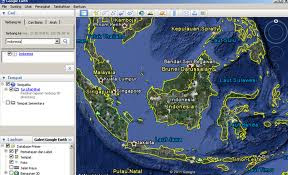
Google Earth Dan Google Map
Salah satu fasilitas google yang diberikan kepada kita adalah Google Earth Dan Google Map. Anda pernah mendengar Google Earth dan Google Map ? Kedua kata tersebut dapat dimanfaatkan sebagai petunjuk arah. Google Earth lebih memfokus pada aplikasi gratis untuk melihat isi dunia dari angkasa.
Google mengunakan satelit NASA dan sampai saat ini sudah seluruh foto di permukaan bumi dapat dilihat melalui program Google Earth. Berbeda dengan Google Earth, Google Map adalah aplikasi berbasis Web.

Sementara Google Earth mengunakan aplikasi yang harus didownload, dan skala lebih besar seperti pemakaian GPS sebagai petunjuk arah. Untuk Google Maps lebih sederhana, karena fiturnya berbasis WEB dan lebih mudah pemanfaatannya sebagai pentunjuk arah.

Kedua aplikasi baik Google Map dan Google Earth mengunakan sistem yang sama. Seperti tampilan permukaan bumi dengan Terain atau kontur, citra satelit dan petunjuk jalan.

Bagaimana memanfaatkan layanan dari Google Map, dan apa saja yang dapat digunakan dari layanan gratis situs google Map.

Contoh sederhana saja, anda ingin memberitahukan alamat rumah anda. Lalu anda mengatakan rumah anda berada di daerah Pluit Jalan XXX, gang YYY, nomor 1000. Apa yang akan terjadi, teman anda bisa saja langsung datang kerumah anda berdasarkan alamat yang diberikan. Atau bisa saja rekan anda nyasar entah kemana. Atau anda akan dihubungi via telepon dan menanyakan detail lebih lanjut kemana arah rumah anda.

Bila anda dan rekan anda terbiasa dengan internet. Ada salah satu cara mudah yang mudah mengunakan layanan Google Map. Bukan saja alamat anda yang lebih mudah dicari, bahkan secara visual anda dapat memberikan secara jelas dimanakan alamat rumah anda sebenarnya melalui peta Google Maps.

Cerita diatas hanyalah salah satu bagian dari pemanfaatkan teknologi dari Google dengan Google Map atau Google Earth. Pemanfaatan lainnya bisa bermacam macam. Misalnya anda ingin berpetualang dengan sepeda anda yang sekarang sedang nge-trend, atau mengunjungi tempat terpencil melalui perangkat GPS atau mencari jalan tertentu yang lebih menantang. Fasilitas dari Google Earth dan Google Map dapat membantu anda menceritakan jurnal perjalanan anda, terlebih bila anda memiliki perangkat gadget GPS yang dapat mengkombinasikan titik titik perjalanan anda.

Dengan Google Earth dan Google Map, dipastikan anda tidak akan tersesat. Karena secara visual dapat melihat gambar permukaan dunia dan melihat kemana arah jalan yang dilalui sebelum anda memulai perjalanan.

Artikel kali ini tidak melebar lebih lebih luas, dan mengambil satu fungsi saja yaitu bagaimana memanfaatkan teknologi Google Map sebagai petunjuk arah. Penjelasana pada artikel ini adalah untuk menunjukan satu buah lokasi agar dapat diperlihatkan kepada orang lain dimana lokasi tersebut berada.

Sumber : Obengware.com

Read more »

Tips Supaya Blog Cepat Terindeks Google

Tips Blog
Berikut ini adalah Tips Supaya Blog Cepat Terindeks oleh Google. Bagi anda yang punya web atau blog untuk pribadi ataupun untuk berbisnis online mungkin ini sedikit membantu anda supaya mudah diindeks oleh search engine atau mesin pencari di internet.

1-Submit ke google
2-Bikin sitemaps
3-Search pakai nama domain anda minimal 100 x sehari maka nggak sampai satu 3 minggu situs anda akan masuk di data mereka..trik ini ustuk mengantar kan bola aja ke google tapi ampuh loo…
4-Anda taruh link web site anda di situs yg min rank 1 ,nah kalau metode ini yg di pakai maka dalam kurang 1 minggu web anda akan terlisting di Google
5-Tambahkan meta tag “keywords”, supaya akrab SEO, tidak hanya google tapi semua mesin pencari
6-Masuk google webmaster tools lalu daftar juga
7-Saling tukeran link juga penting
8-Submit ke web directory2

Beberapa faktor lain yang tidak disebutkan di atas:
1. Tempat hosting.
Server yang letaknya di US akan lebih cepat diindeks mbah Google ketimbang yang di server Indonesia.
Lebar pita bandwidth dan kecepatan media koneksi sangat berpengaruh.
Agennya mbah Google atau search engine lain, kalau kelamaan dalam menelusuri isi dari suatu situs maka akan ditinggalkan.

OK, Semoga Tips Supaya Blog Cepat Terindeks Google ini bermanfaat untuk anda.


Related Tips :
1. Cara Meningkatkan Penjualan Produk Bisnis Affiliate
2. Tips Supaya Blog Cepat Terindeks Google
3. Tips Menggabungkan Amazon dan Adsense
4. Arti SEO Dan Tips Optimasi SEO
5. Tentang Google Adsense

Read more »